



 참고 문서
참고 문서 권장 사항
권장 사항Windows 서버에서 Okta MFA를 적용하려면 아래 조건들이 필요합니다.
1.
네트워크 및 기본 환경
•
프록시를 사용하는 경우, 개별 설정을 불가능하고 서버에 설정된 프록시를 그대로 사용해야합니다.
•
서버는 인터넷이 가능해야 하며, HTTPS 통신(포트 443)이 열려 있어야 합니다.
•
보안 통신을 위해 TLS 1.2이상이 설치되어 있어야 합니다.
2.
설치 권한 및 필수 구성 요소
•
설치는 반드시 관리자 권한으로 진행해야 합니다.
•
설치과정에서 Visual C++ / .NET Framework가 함께 필요합니다.
사용할 NET Framework 버전 관련 내용은 해당 페이지를 참고하세요.
3.
Okta 측, 사전 설정
•
로그인 시 사용할 MFA 인증 방식(예: OTP, Push) 등을 미리 설정해야 합니다.
•
사용자에게 MFA를 강제하기 위해 MFA 등록 정책도 구성되어 있어야 합니다.
4.
접근 대상 사용자 정의
•
어떤 사용자가 RDP로 서버에 접근할지 Okta 그룹으로 미리 정의해야 합니다.
5.
RDP 연동 설정
•
Microsoft RDP(MFA) 앱을 설정하여 RDP 로그인 시 Okta MFA가 동작하도록 구성합니다.
1. Okta MFA Credential Provider for Windows란?
Windows 서버(RDP 접속 시)에 Okta MFA를 추가로 붙여주는 기능입니다.
사용자가 RDP로 서버에 접속하면
 기존처럼 Windows 계정(ID/PW) 입력
그 다음 Okta MFA 추가 인증 요청
인증 통과 시 로그인 완료
기존처럼 Windows 계정(ID/PW) 입력
그 다음 Okta MFA 추가 인증 요청
인증 통과 시 로그인 완료
기존처럼 Windows 계정(ID/PW) 입력
그 다음 Okta MFA 추가 인증 요청
인증 통과 시 로그인 완료즉, “Windows 로그인 + Okta MFA” 형태의 2단계 인증 구조
“Windows 로그인 + Okta MFA” 형태의 2단계 인증 구조•
도메인에 가입된 Windows 서버/PC에서 사용 가능
•
RDP 접속 시에만 MFA 적용됨
•
서버 접근 보안을 강화하는 용도
 꼭 알아야 할 제한/주의사항
•
 RDP 로그인 중에는 MFA 등록 불가
→ 반드시 사전에 Okta Verify 등록 필요
RDP 로그인 중에는 MFA 등록 불가
→ 반드시 사전에 Okta Verify 등록 필요•
Okta Verify는 1개 기기에만 등록 가능•
특정 정책 설정 시
→ RDP에서 비밀번호 로그인 기능이 제한될 수 있음•
최신 로그인 위젯(3세대)은
→ 이 방식(MFA Provider)과 호환되지 않음는 원격 데스크톱 프로토콜(RDP) 클라이언트를 사용하여 다단계 인증(MFA)으로 강력한 인증을 지원합니다.
RDP 클라이언트를 사용하여 도메인에 가입된 Windows 컴퓨터 및 서버에 로그인할 때 사용자에게 다단계 인증(MFA)을 요청할 수 있습니다.
RDP를 사용하여 로그인할 때 사용자가 인증 프로그램에 등록할 수 없습니다. Windows 서버에 RDP로 로그인하기 전에 인증 프로그램에 등록하도록 사용자에게 안내하십시오.
사용자는 한 기기에만 Okta Verify를 등록할 수 있습니다.
암호 정책 규칙에서 추가 확인을 위해 MFA/SSO에 사용되는 등록된 인증자를 선택하면 RDP 암호 기능이 비활성화됩니다.
로그인 위젯 (3세대)은 타사 에이전트에 대한 다중 요소 인증을 지원하지 않습니다.
2. 지원되는 운영 체제
 주요 사항
주요 사항•
Windows Server Core 운영 체제를 지원하지 않습니다.
Okta MFA 자격 증명 공급자(Windows용) 에이전트는 다음 플랫폼에 설치할 수 있습니다.
•
윈도우 서버 2025
•
Windows Server 2022 (에이전트 버전 1.3.0 이상)
•
Windows Server 2019 (에이전트 버전 1.3.0 이상)
•
윈도우 서버 2016
3. 구성 흐름
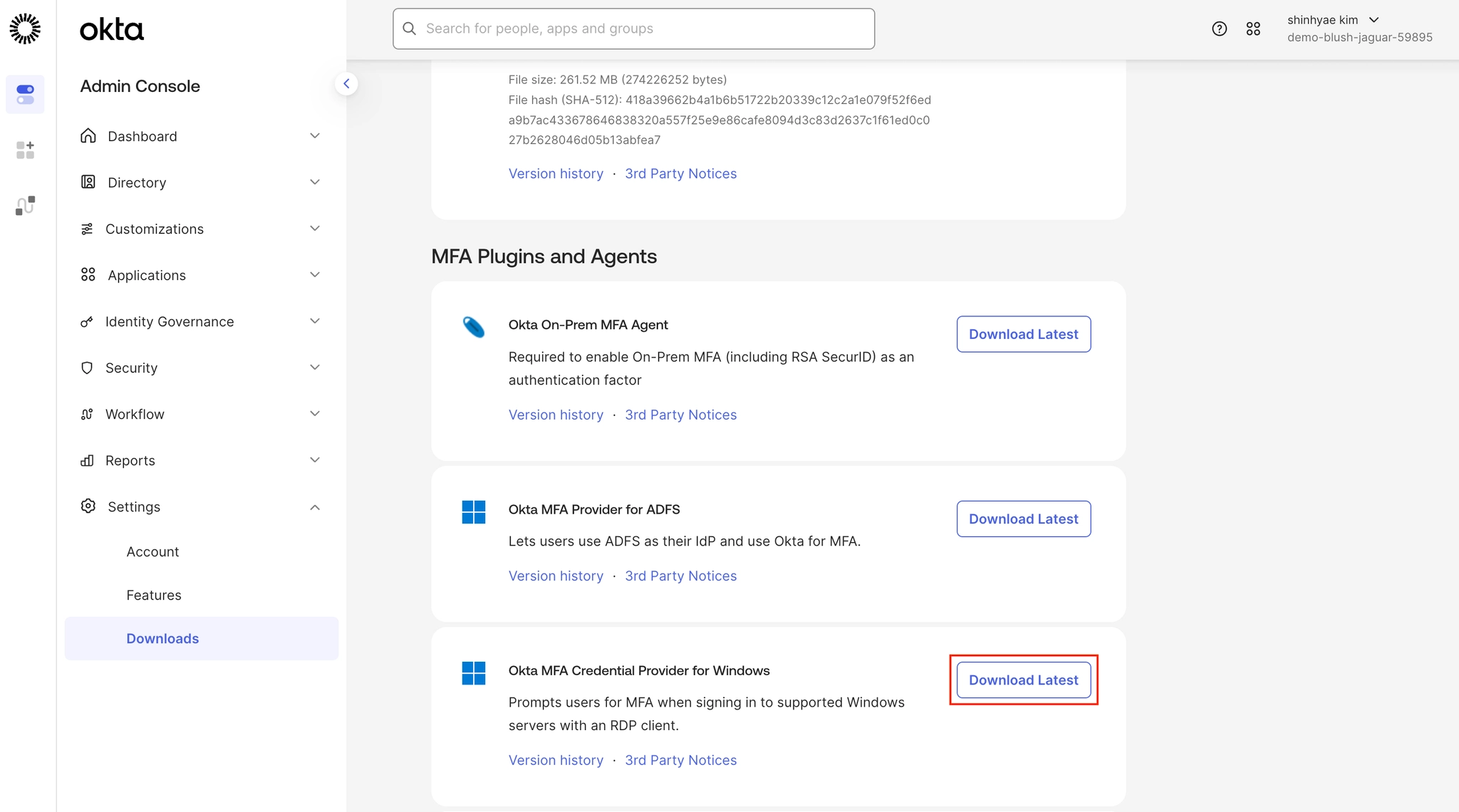
3.1 [Okta] Agent 다운로드
경로: Settings → Downloads → Okta MFA Credential Provider for Windows → Download Lastest 클릭
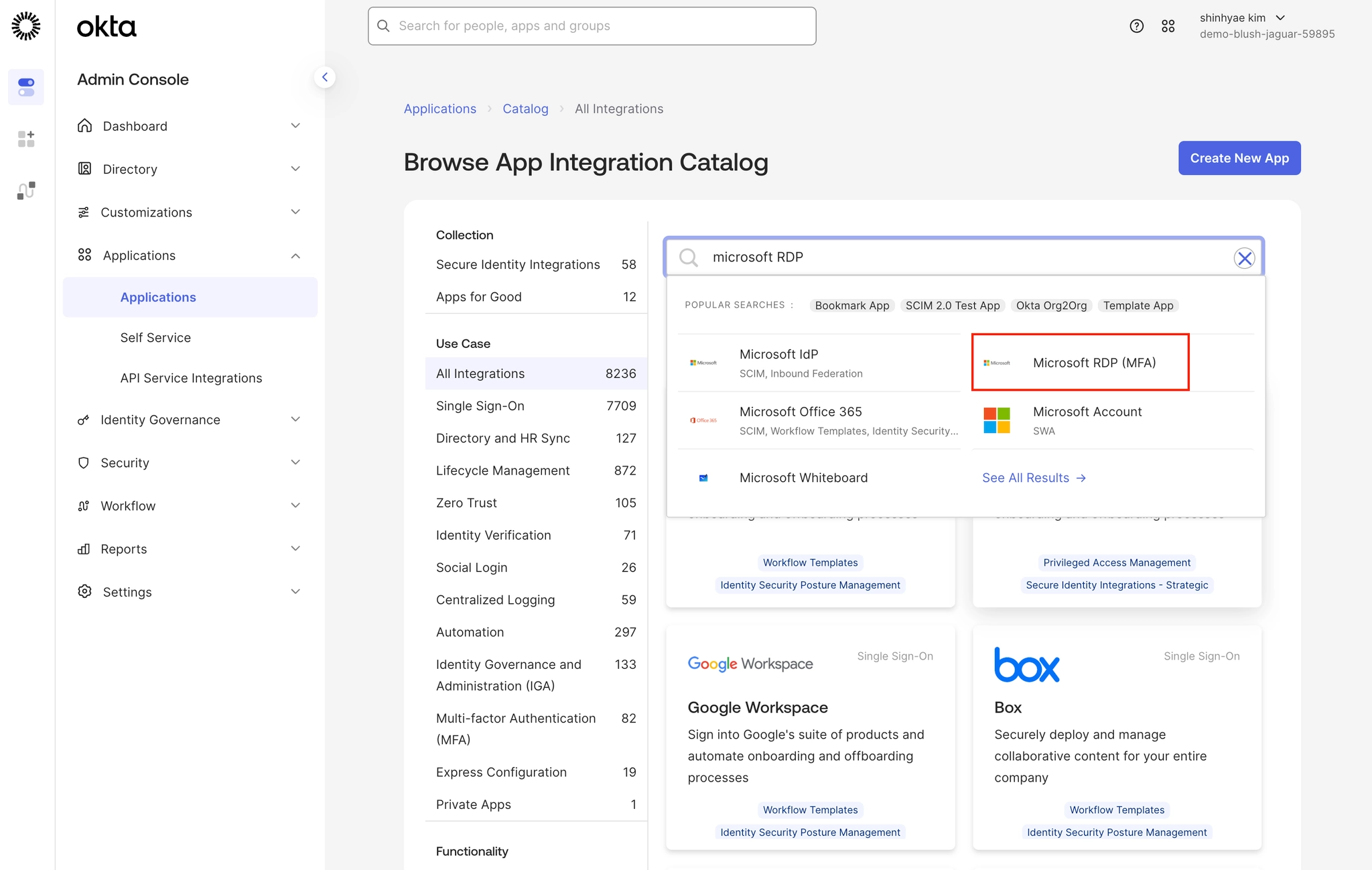
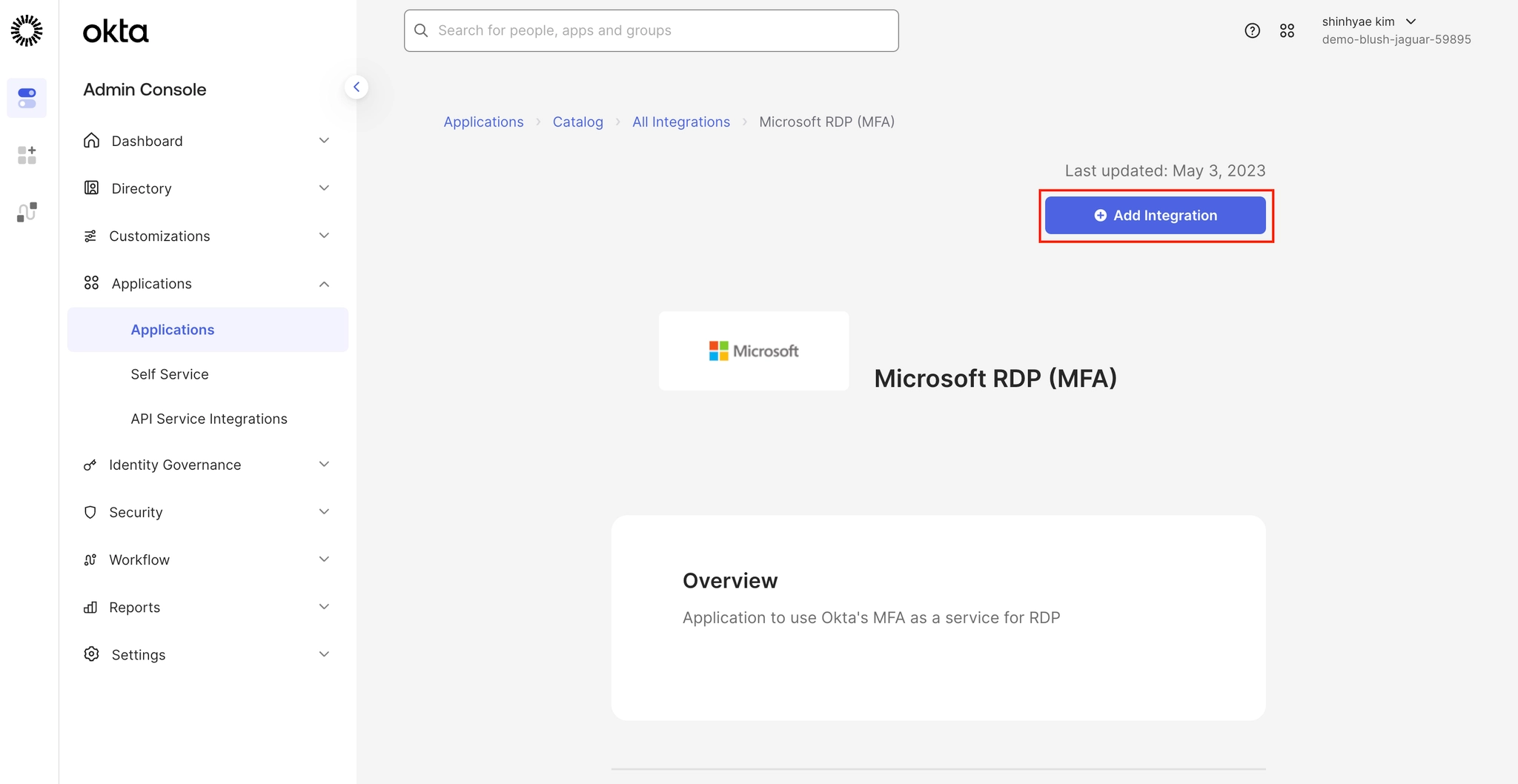
3.2 [Okta] 어플리케이션 생성
경로: Applications → Applications → Microsoft RDP (MFA) → Add Integration
사용자 할당
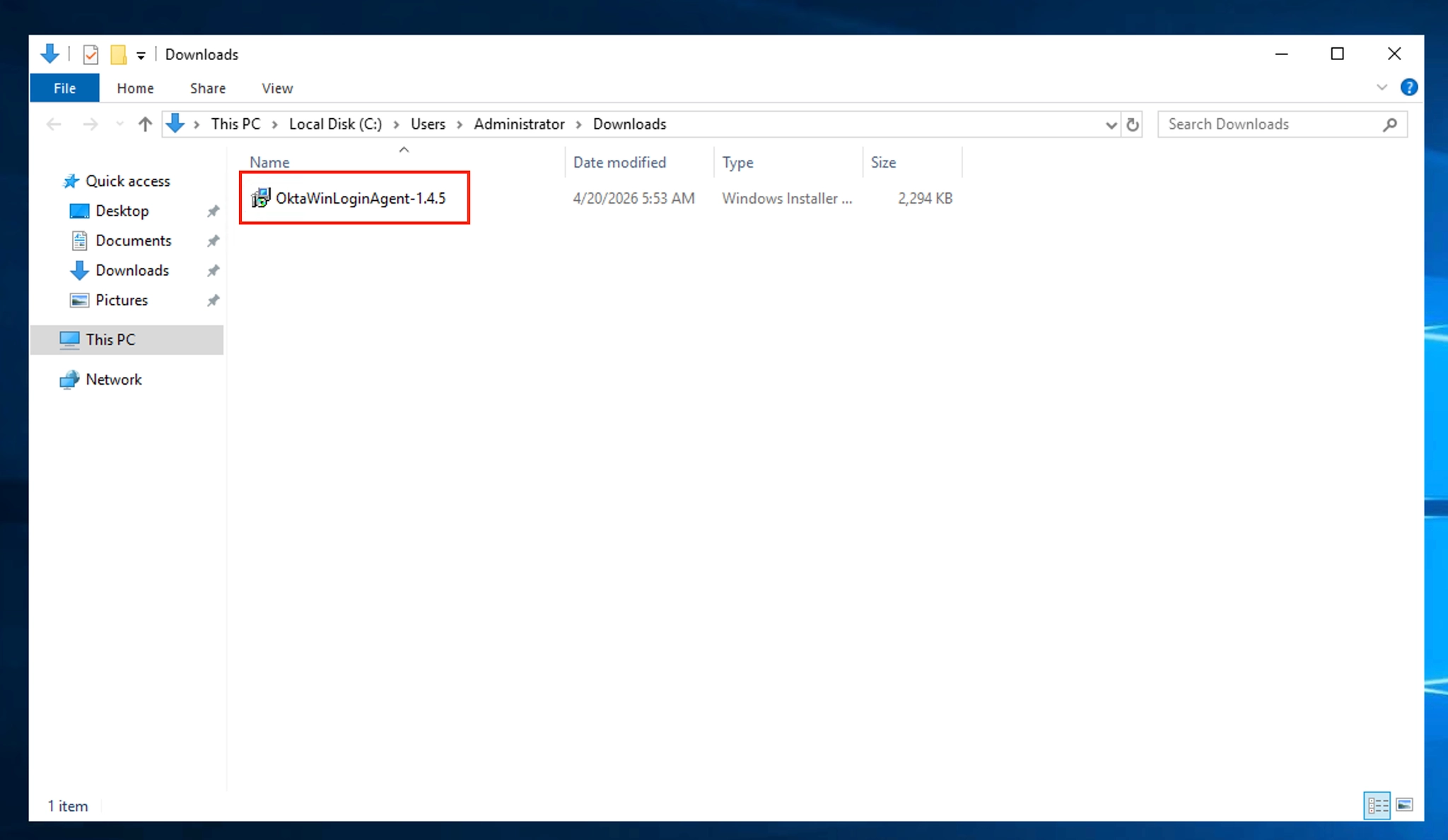
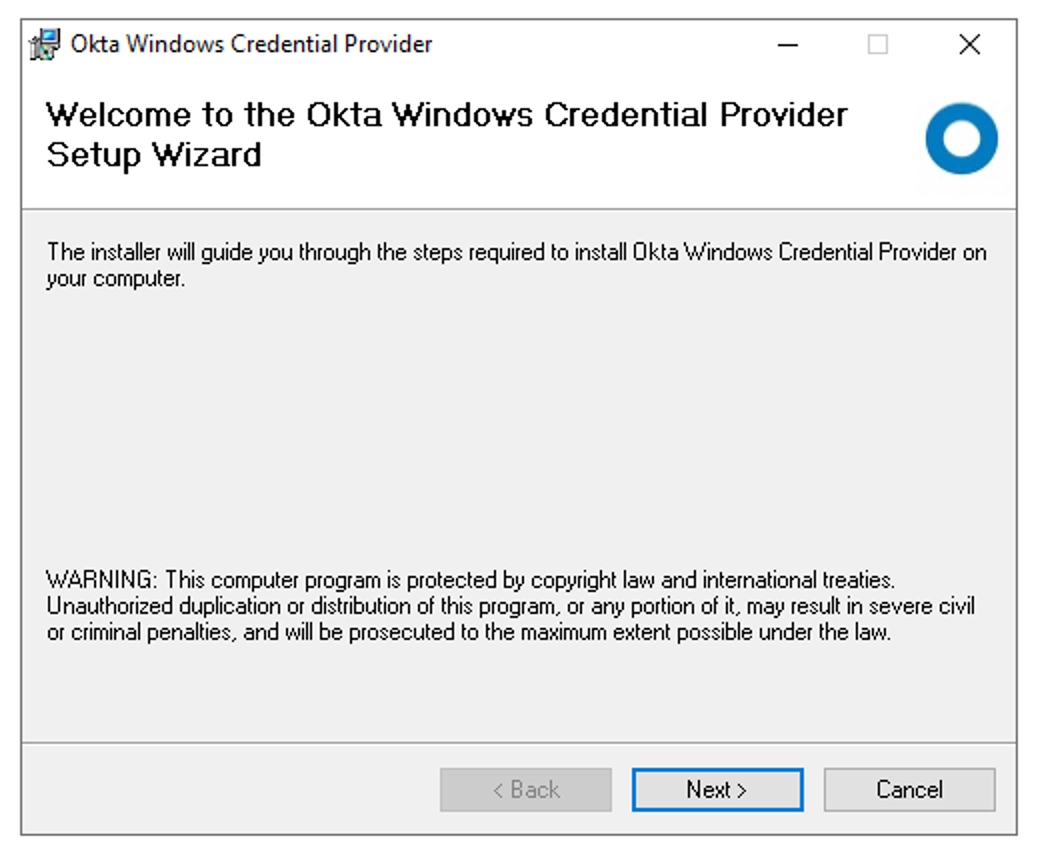
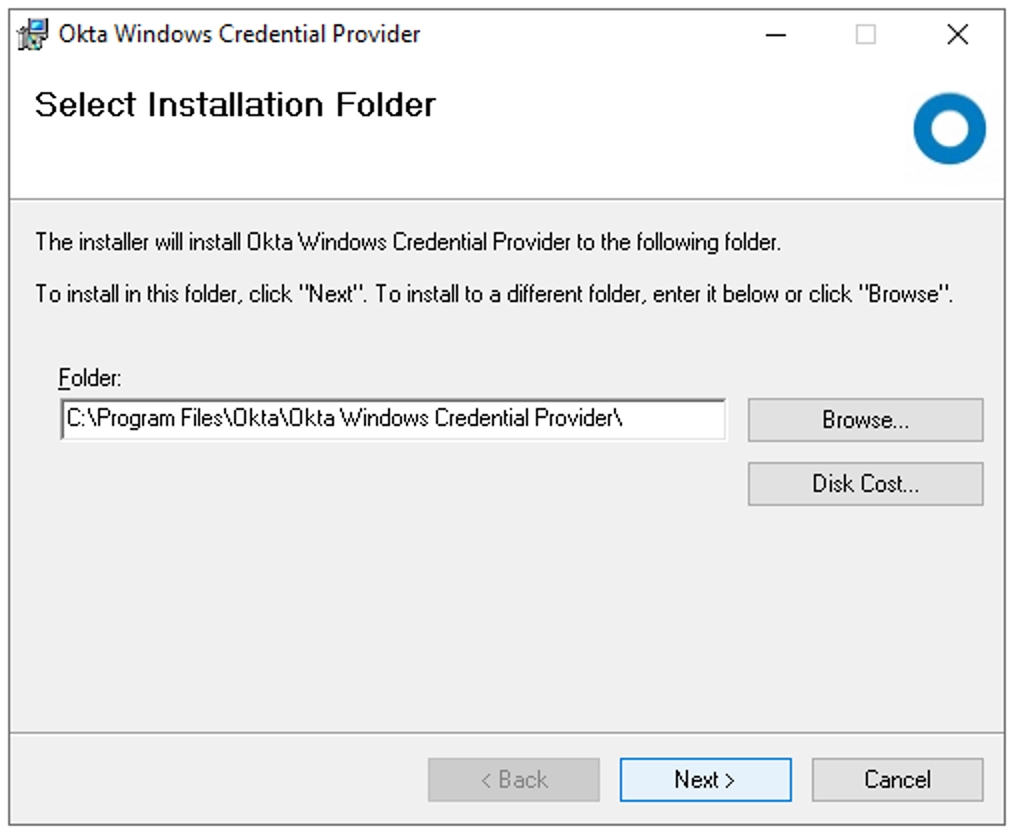
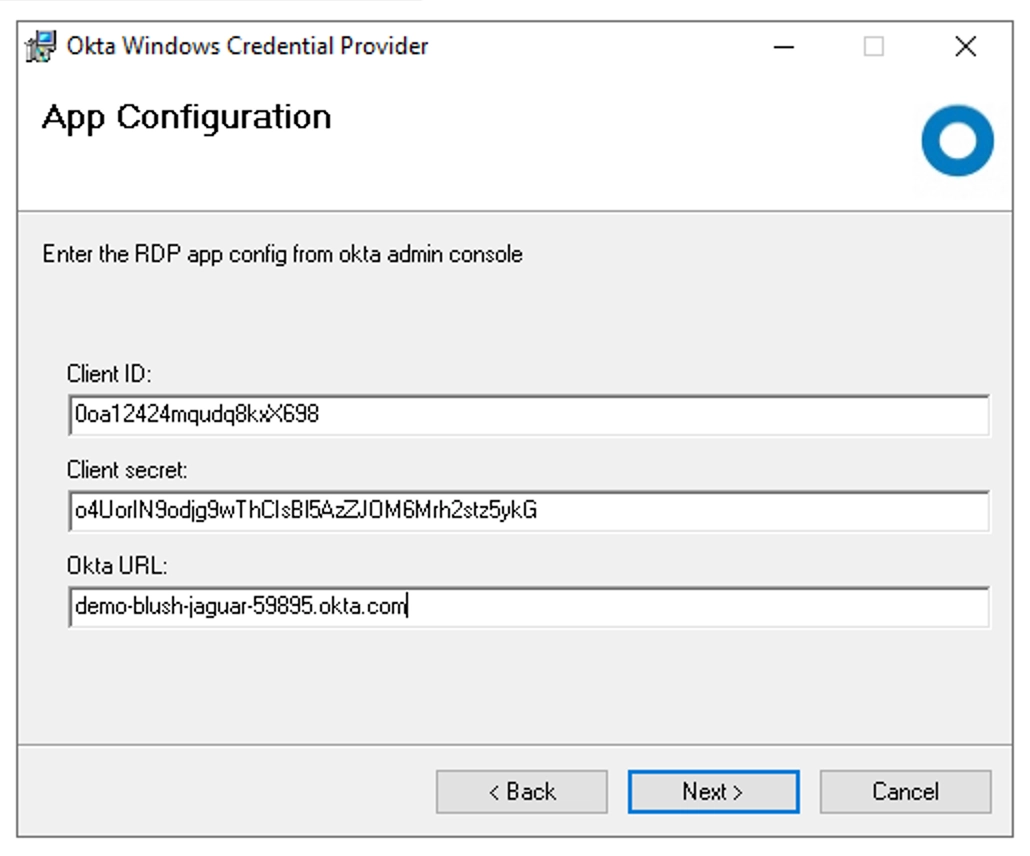
서버에 agent 설치
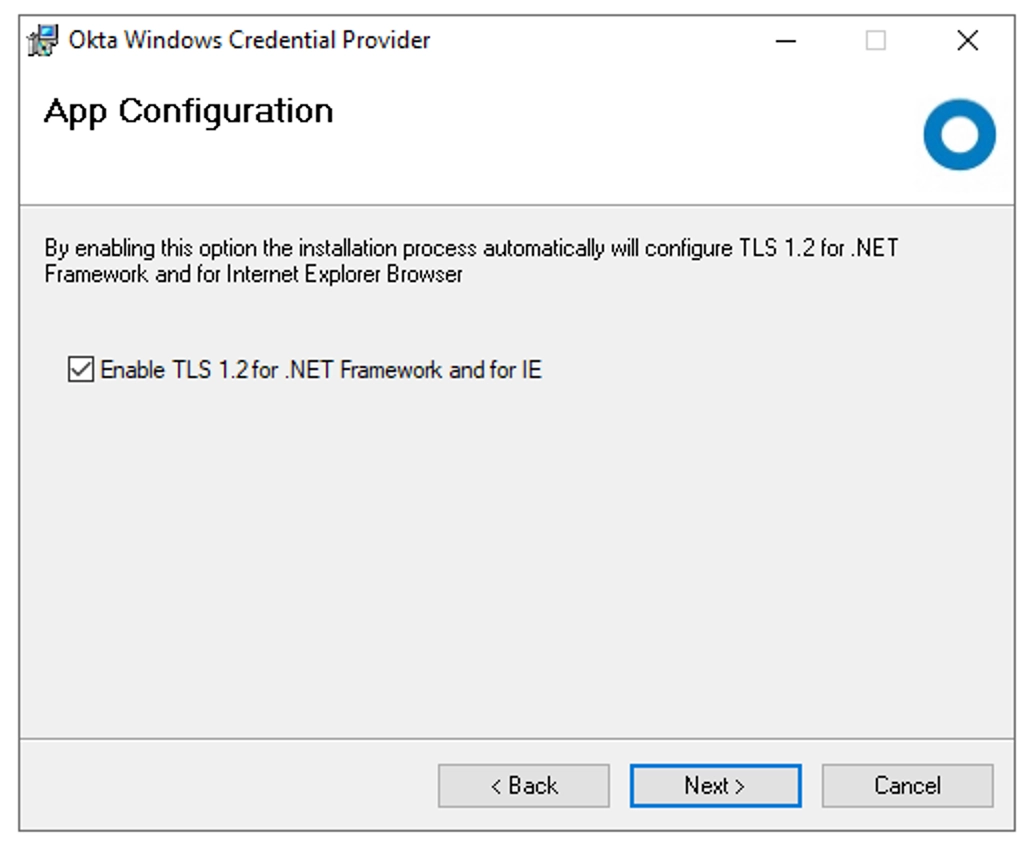
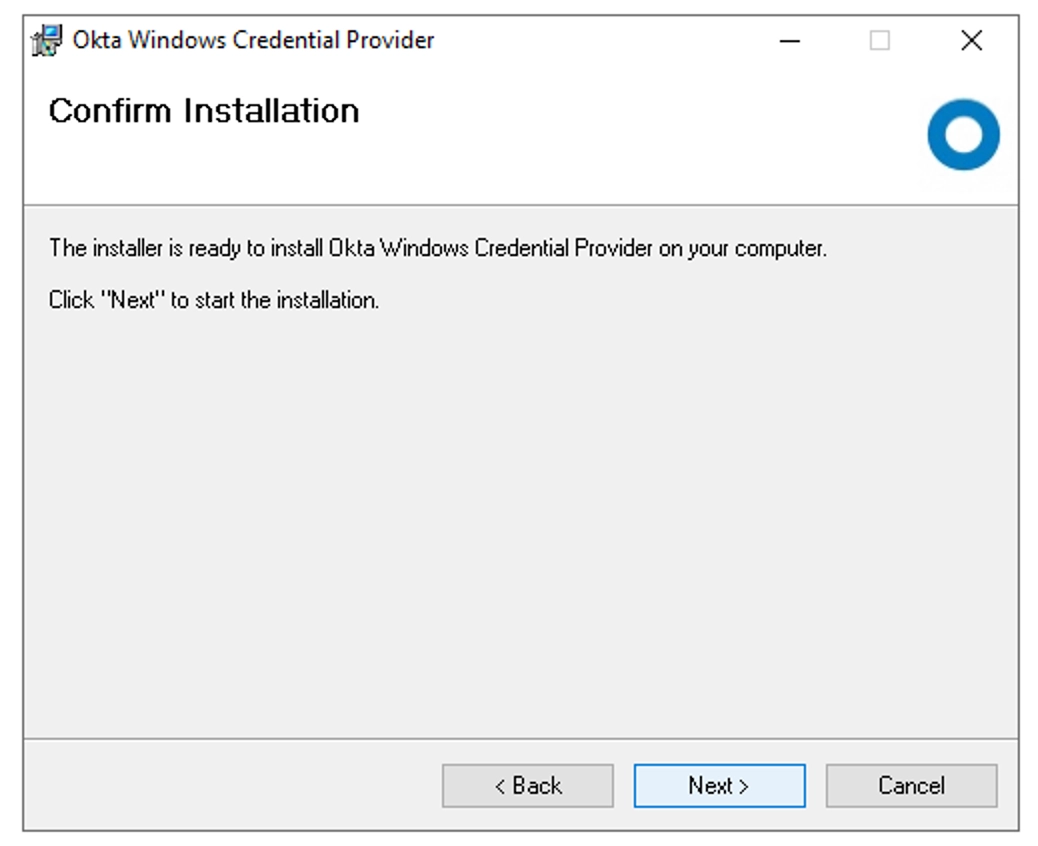
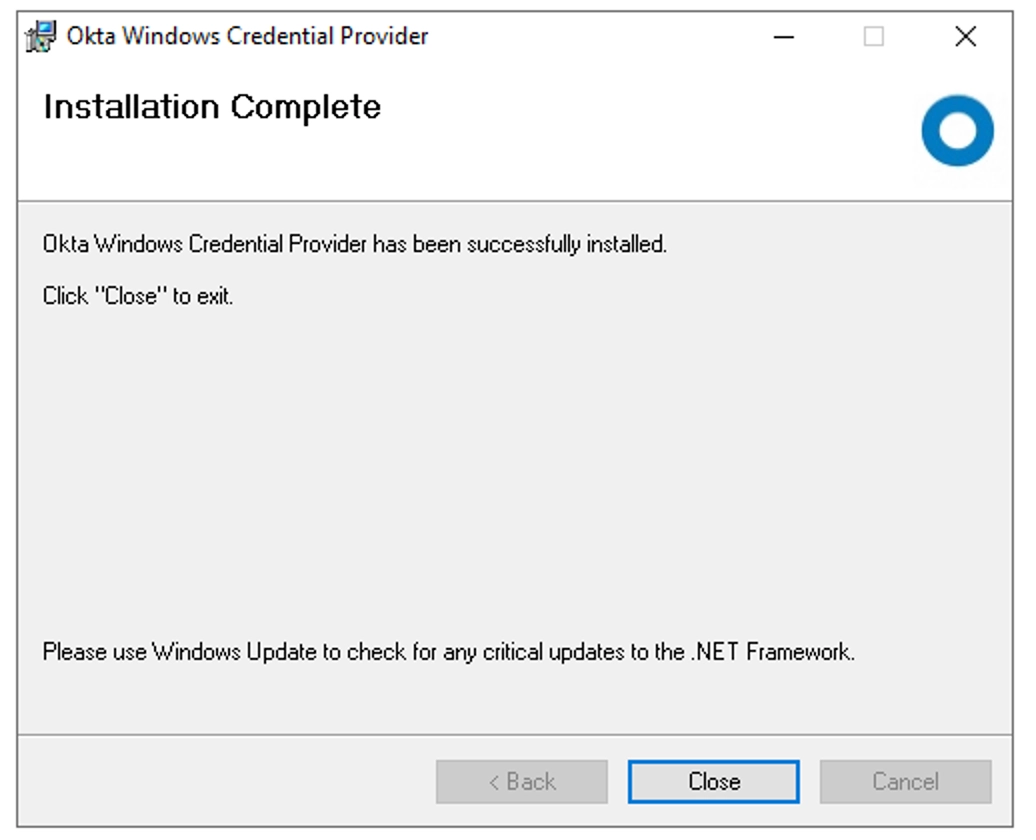
자격 증명 설정
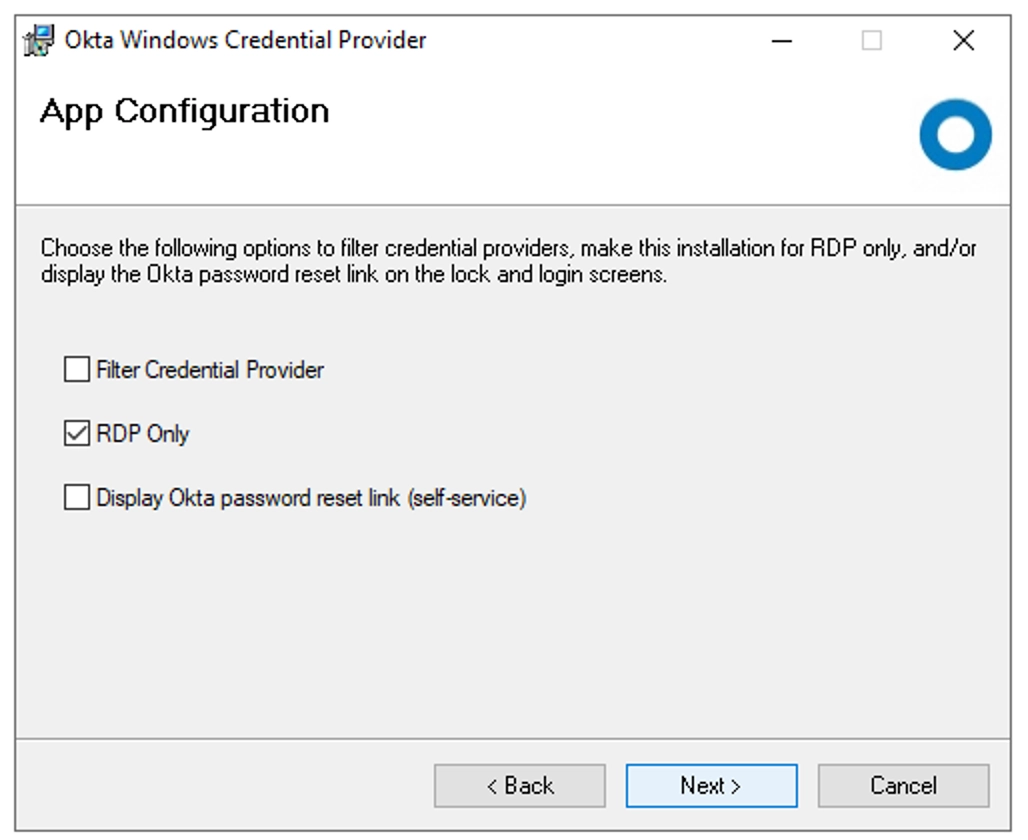
1. 자격 증명 공급자 필터 (Credential Provider Filter) 
•
핵심: "Okta만 믿고 나머지는 다 막아라"
•
내용: 서버 로그인 창에는 기본 패스워드 입력 외에도 생체 인식이나 다른 인증 수단이 있을 수 있습니다. 이 옵션을 켜면 사용자가 다른 선택지(공급자)를 고르지 못하게 숨기고, 오직 Okta를 통한 인증만 강제합니다.
2. RDP 전용 (RDP Only) 
•
핵심: "멀리서 올 때만 검사하고, 직접 앉아서 로그인할 땐 봐준다"
•
내용: 원래 Okta는 서버 앞에 직접 앉아서 로그인할 때(로컬)와 원격으로 붙을 때(RDP) 모두 MFA를 요구합니다. 하지만 이 옵션을 켜면 원격 접속(RDP) 시에만 MFA를 띄우고, 서버실에서 직접 로그인할 때는 MFA 단계를 건너뜁니다.
3. Okta 암호 재설정 링크 (Self-Service Password Reset) 
•
핵심: "비밀번호 잊어버렸을 때 관리자 찾지 말고 직접 해결해라"
•
내용: Windows 로그인 화면에 "비밀번호를 잊으셨나요?" 같은 링크를 추가합니다. 사용자가 이걸 누르면 관리자에게 전화할 필요 없이 Okta를 통해 스스로 비밀번호를 바꿀 수 있습니다.